高效操作指南 利用专业软件在电脑上实现高质量录音
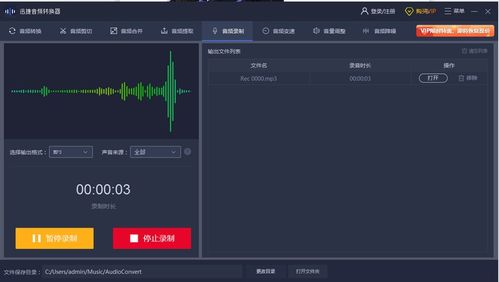
在现代数字化时代,电脑不仅是工作和娱乐的核心设备,也已成为音频录制与处理的重要平台。无论是会议记录、在线课程、音乐创作还是语音笔记,掌握电脑录音技巧都能显著提升效率。本文将详细介绍如何在电脑上进行录音,并重点解析一款实时录音软件的使用方法,结合计算机软件及网络技术,帮助您轻松实现专业级录音效果。
一、电脑录音的基本原理与准备工作
电脑录音主要通过声卡和录音软件完成。声卡负责将麦克风等输入设备捕获的模拟音频信号转换为数字信号,录音软件则对这些信号进行处理和保存。在开始录音前,需确保设备连接正确:将麦克风插入电脑的音频输入接口(通常为粉色接口或USB接口),并检查系统音频设置中麦克风已启用且音量适中。选择安静的录音环境,避免背景噪音干扰,能大幅提升录音质量。
二、实时录音软件的选择与推荐
市场上有多种录音软件可供选择,从系统自带的简易工具到专业软件各具特色。例如,Audacity是一款免费开源的跨平台软件,适合初学者进行基础录音和编辑;而Adobe Audition则提供高级功能,适合专业音频处理。对于实时录音需求,推荐使用OBS Studio,它不仅支持音视频录制,还能实时监控音频电平,确保录音过程中音量稳定。选择软件时,需考虑兼容性(如Windows、macOS或Linux系统)、功能需求(如降噪、多轨道录制)以及用户界面友好度。
三、实时录音软件的详细使用步骤:以OBS Studio为例
- 下载与安装:访问OBS Studio官网,根据操作系统下载相应版本,并按照向导完成安装。
- 配置音频设备:启动软件后,进入“设置”菜单,选择“音频”选项,设置麦克风为默认输入设备,并调整采样率(推荐44.1kHz或48kHz)以平衡音质和文件大小。
- 创建录音场景:在软件主界面,点击“来源”区域下方的“+”按钮,添加“音频输入捕获”源,选择您的麦克风设备。
- 实时监控与调整:通过软件界面上的音频电平表,观察录音音量是否适中(建议保持在-12dB至-6dB之间,避免爆音)。可使用内置滤镜如噪声抑制或增益控制优化音质。
- 开始与停止录音:设置输出路径和文件格式(如MP3或WAV),点击“开始录制”按钮即可实时录音,结束后点击“停止录制”保存文件。
四、结合网络技术提升录音效率与分享能力
网络技术为电脑录音带来更多可能性。例如,利用云存储服务(如Google Drive或Dropbox)自动备份录音文件,防止数据丢失;通过实时音频流媒体技术,可将录音同步分享至在线平台(如Zoom或Teams),适用于远程会议或直播场景。AI驱动的网络工具如Krisp可集成到录音软件中,智能消除背景噪音,提升录音清晰度。在安全方面,确保使用加密连接(如HTTPS)传输录音文件,保护隐私信息。
五、常见问题与优化建议
- 问题1:录音中出现杂音。解决方案:检查麦克风连接是否松动,使用软件降噪功能,或更换高品质麦克风。
- 问题2:录音文件过大。解决方案:调整录音格式为压缩型(如MP3),或降低比特率(128kbps通常已足够清晰)。
- 优化建议:定期更新录音软件和声卡驱动,以获取性能改进;尝试多轨道录音,便于后期编辑与混音。
在电脑上录音不仅依赖硬件设备,更需熟练运用软件及网络技术。通过选择合适的实时录音软件并遵循正确操作流程,任何人都能高效完成高质量录音任务。随着技术发展,未来电脑录音将更加智能化,为用户带来更便捷的音频体验。
如若转载,请注明出处:http://www.xuanyunxinxi.com/product/80.html
更新时间:2026-10-26 11:57:43