电脑部分软件网络连接故障排查与解决指南
在日常使用计算机时,我们有时会遇到一个棘手的问题:部分软件无法连接到网络,而其他软件(如浏览器)却可以正常上网。这种“选择性断网”现象往往令人困惑,但其背后通常有迹可循。本文将结合计算机软件与网络技术知识,系统地分析原因并提供解决方案。
一、 常见原因分析
- 软件自身设置问题:某些软件(尤其是专业软件、游戏或需要代理的软件)内置了独立的网络连接设置。如果这些设置被误修改,例如指定了错误的代理服务器、端口或被设置为“脱机工作”,就会导致该软件无法联网。
- 防火墙或安全软件拦截:操作系统自带的防火墙或第三方安全软件(如杀毒软件)是保护计算机的第一道防线。它们可能会将某些软件的出站或入站网络请求误判为威胁,从而进行拦截。这是最常见的原因之一。
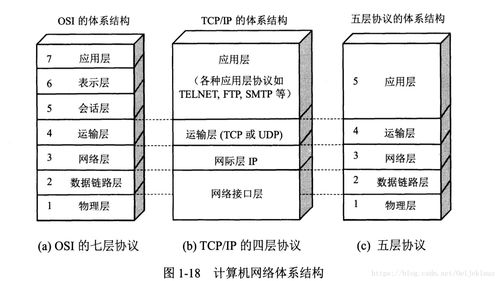
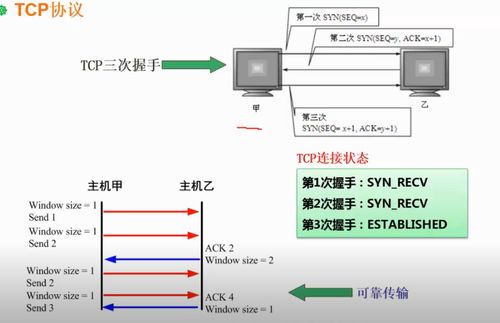
- 网络协议或端口限制:不同的软件可能使用不同的网络协议(如TCP、UDP)或特定的端口进行通信。如果路由器、公司网络或校园网对某些端口进行了封锁,或者本地系统的网络组件(如Winsock)出现故障,就会影响特定软件的连接。
- Hosts文件被修改:Hosts文件可以手动将域名映射到特定的IP地址。如果某些软件的服务器域名被恶意软件或错误操作指向了错误的地址(如127.0.0.1本地回环),该软件就无法访问真实的服务器。
- DNS解析问题:虽然浏览器能上网,但如果DNS服务器对某些软件使用的特定域名解析失败或缓慢,也会导致连接问题。
- 软件冲突或系统兼容性问题:尤其是对于较旧的软件或新安装的软件,可能与当前操作系统版本或其他后台进程存在兼容性冲突,影响其网络模块的正常工作。
二、 系统化排查与解决步骤
第一步:基础检查与重启
- 确认问题是否只出现在特定网络(如从公司换到家后是否正常)。
- 尝试最经典的解决方法:重启计算机和路由器。这可以清除临时的网络缓存和错误状态。
第二步:检查软件自身设置
- 打开无法联网的软件,进入其设置、选项或偏好菜单,查找“网络”、“连接”或“代理”相关选项。
- 确保代理设置是“自动检测”或“直接连接”(除非你明确需要代理)。检查是否有“脱机模式”被勾选。
第三步:检查防火墙与安全软件
- Windows防火墙:进入“控制面板” -> “Windows Defender 防火墙” -> “允许应用或功能通过Windows防火墙”。检查列表中你的软件是否被允许(特别是勾选“专用”和“公用”网络)。如果没有,点击“允许其他应用”进行添加。
- 第三方安全软件:暂时禁用其网络防护功能,或在其日志、信任列表(白名单)中添加该软件。测试后请记得重新开启防护。
第四步:排查网络协议与Hosts文件
- 重置网络协议栈:以管理员身份运行命令提示符(CMD),依次输入并执行以下命令:
`
netsh winsock reset
netsh int ip reset
ipconfig /release
ipconfig /renew
ipconfig /flushdns
`
执行完毕后重启电脑。
- 检查Hosts文件:文件路径通常为
C:\Windows\System32\drivers\etc\hosts。用记事本(以管理员身份运行)打开它,检查是否有与该软件域名相关的异常条目,如有则删除。
第五步:更改DNS与检查端口
- 更换公共DNS:将网络连接的DNS服务器地址更改为更稳定、快速的公共DNS,如谷歌的8.8.8.8和8.8.4.4,或 Cloudflare 的 1.1.1.1。
- 端口与代理检查:如果你在使用企业网络或代理,请咨询网络管理员是否对特定端口进行了限制。对于使用VPN的用户,尝试断开VPN后测试软件连接。
第六步:软件重装与系统修复
- 如果以上方法均无效,尝试彻底卸载该软件,清除其注册表和残留文件,然后从官网下载最新版本重新安装。
- 运行系统文件检查器(在管理员CMD中运行 sfc /scannow),修复可能受损的系统文件。
三、 与预防
部分软件无法联网的问题,本质上是该软件的网络请求在到达互联网服务器的路径上被某个环节阻断。遵循从软件自身到系统设置,再到网络环境的由内而外、由简到繁的排查顺序,大多数问题都能得到解决。
为预防此类问题,建议:保持操作系统和软件更新;在安装新软件时,注意防火墙的提示并合理放行;定期使用可信的安全软件进行扫描,避免恶意软件篡改系统设置。理解这些基本的网络技术原理,将使我们能更加从容地应对日常使用中遇到的各种网络连接挑战。
如若转载,请注明出处:http://www.xuanyunxinxi.com/product/73.html
更新时间:2026-10-15 10:10:09